Showing posts with label blog. Show all posts
Showing posts with label blog. Show all posts
Wednesday, February 26, 2014
Cara Meningkatkan Traffic Pengunjung Blog
Cara meningkatkan traffic pengunjung blog - Memiliki blog yang banyak pengunjung merupakan sesuatu yang tidak dapat di pungkiri bahwa setiap blogger pasti menginginkannya, bener gak ya??? Kalo benar mungkin posting kali ini dapat membantu meningkatkan blog traffic. Halaah sok tau ya Saya??? Wong traffic blog ini aja masih sepi, kok berani sih memposting cara meningkatkan traffic pengunjung blog?
Beberapa waktu lalu Saya blogwalking ke blognya linktea, disitu Saya menemukan salah satu artikel berjudul cara mudah meningkatkan Traffic Blog. Dan karena blog tersebut sudah exist cukup lama maka saya tambahkan versi jadul tapi maknyus deh di akhir kalimat judul posting ini...ya kalau saya sebut versi baru tidak mungkin juga kan kalau sudah banyak yang menerapkannya sejak dulu? Di lihat dari traffic nya sih memang muantabs akhirnya Saya coba buka tips meningkatkan blog traffic nya sobat kita ini dan salah satunya adalah dengan menjadi member di Fweb Traffic.
Menurut dia dan member-member lain yang telah bergabung cara ini cukup bagus untuk meningkatkan banyak pengunjung blog, paling tidak ini dilihat dari sistem yang diterapkannya karena setiap member baru di haruskan berkunjung ke blog para member lama untuk mengambil kode yang diberikan yang muncul otomatis di bagian paling atas blog yang dikunjungi itu. Makanya tidak heran kalau designernya berani mempromosikan cara ini dengan 1 Milion Visitors Free and Real - dapet seribu pengunjung secara gratis dan nyata. Tentunya ini gratisan loh, kalo mau coba silakan ini caranya:
- Click here to get 1 Million Guaranteed Real Visitors, FREE!
- Scroll kebawah sampai pada Sign Up Now For Free, seperti ini :

- Click ke 6 link dalam tabel secara berurutan dari 1 s/d 6 untuk mendapatkan code ad nya, tunggu sebentar sampai kode ad nya muncul.
- Jika kodenya sudah muncul, misalnya AD CODE #1: 61785, copy kode 61785 dan simpan dalam kotak seperti gambar dibawah ini;
 Warning! urutan kode harus sesuai jika kode untuk no.1 maka simpan juga di kotak code for ad 1, begitu seterusnya.
- Sebelum diteruskan mumpung masih berada diblog pemberi kode tersebut, ada baiknya kita berkomentar disana sebagai info bahwa kita sudah ikutan sistem ini.
- Setelah semua kode dimasukan, baru mengisi data yang diminta, seperti Nama, Email, Text untuk Iklan (judul blog saja atau keyword yang sesuai dengan judul blog Anda), Website Url dan password. Setelah itu baru klik SUBMIT
- Buka email untuk verifikasi dan klik link yang diberikan.
- Nanti akan ada kata-kata Congratulations! kemudian klik here pada You can login to your new members area here.
- Buka Email lagi untuk mengambil user id, password dan link url yang bisa digunakan untuk promosi dan login ke member area (simpan user id dan passwordnya, karena nanti mungkin kita gunakan lagi)
- Login ke member area lihat linknya sudah ada disana. Anda bisa merubah teks iklan jika teks sebelumnya kurang tepat, bisa melihat downline serta mengambil kode marketing tools seperti code banner dan text link
- Selanjutnya tinggal promosi saja, seperti pasang banner atau text link, pasang di iklan baris gratis, dan lain-lain karena semakin banyak yang daftar melalui link kita tentu semakin banyak juga visitornya kan!
- Akan lebih baik lagi jika Anda juga membuat postingan seperti ini atau copas postingan ini tinggal ganti link promosi/referral nya saja. Mudah kan?
Mudah-mudahan cara ini dapat membantu mendatangkan banyak pengunjung di blog kita dan tentunya dengan semakin banyak pengunjung semakin berpeluang mendapatkan penghasilan dari ppc yang dipasang, bukan kah begitu?Kalau menurut Anda bagaimana cara meningkatkan traffic blog yang paling efektif?
sumber: linktea.blogspot.com

Saturday, December 21, 2013
Publish template dengan Artisteer ke blog
Postingan ini merupakan kelanjutan yang kemarin yaitu “Artisteer software pembuat template blog”, tapi di postingan ini kita akan mengulas tentang bagaimana cara publish template yang kita buat menggunakan artisteer, sebelumnya saya ucapkan selamat buat yang sudah berhasil merubah Artisteer tial-nya menjadi full bagi yang belum silahkan baca tips-nya dulu disini.
Oke kita lanjutkan tentang bagaimana publish template dari Artisteer langsung ke blog kamu…
Read More..
Oke kita lanjutkan tentang bagaimana publish template dari Artisteer langsung ke blog kamu…
- Pertama buka program artisteernya dan buat sebuah template yang menarik menurut kamu.
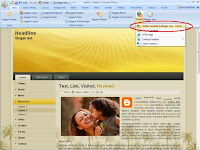
- Lihat bagian atas klik export >> pilih change template >> dan pilih blogger.
- (jika belum dirubah ke dalam blogger, tapi jika sudah pada jenis blogger langkah 2 tidak perlu dilakukan).

- Klik kembali menu Export dan klik : publish template to blogger.com atau bisa juga tekan Ctrl+E
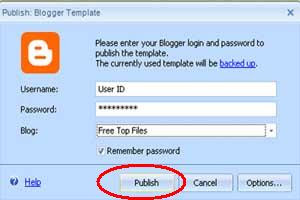
- Akan muncul sebuah kolom seperti dibawah ini masukkan Username dan Password kamu dan klik publish, Artisteer akan mencari data kamu diblogger.
- Jika sudah selesai akan terlihat beberapa nama blog yang kamu punya, selanjutnya pilih blog yang akan kamu ubah template-nya dan klik publish
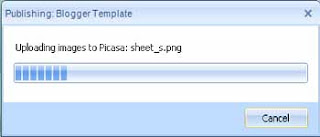
- Tunggu sebentar Artisteer akan melakukan koneksi ke album picasa host untuk meng-upload images secara otomatis.
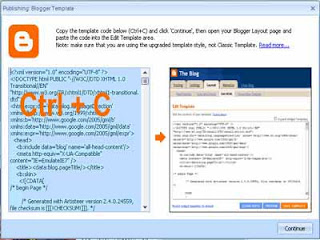
- Jika sudah selesai akan muncul sebuah kolom yang berisi Kode template yang kamu buat, Copy seluruh kode tersebut dan kemudian Klik Continue (lihat gambar)
- Artisteer akan langsung menuju ke halaman Edit HTML blog kamu.
- Hapus seluruh kode HTML kamu dan paste dengan kode yang tadi kamu Copy dari artisteer kemudian simpan template.
- Selesai…!! Lihat blog
Saturday, November 23, 2013
Cara Mengatasi Gambar Kodok Tampilan Blog Error Blogger

Cara Mengatasi Gambar Kodok Yang Eror di Blog. Yang suka ngehosting dan memindahkan gambar blog ke imagehack.us mungkin kaget pas ngeliat image kita berubah jadi gambar kodok didalam es dengan tulisan “Your country can only view this image by logging into ImageShack” atau “Unregistered domain. Go to http://imageshack.us to register“. Imageshack sepertinya merubah kebijakan mereka terkait ketentuan layanan image hosting dimana sebelumnya kita bebas menampilkan gambar yang disimpan di imageshack.us didalam web atau blog tanpa batas. Nah sekarang tidak lagi, walaupun menurut pihak mereka layanan hosting gambar akan gratis selamanya. Saat ini untuk menampilkan gambar di blog atau bisa disebut hotlink dari layanan imageshack, domain atau blog harus didaftarkan ke layananan mereka.
Kebijakan baru ini memang cukup merepotkan terutama bagi pembuat template blogger yang terlanjur memasukkan hotlink didalam template sebagai background blog karena akan terlihat kacau, semua gambar berubah menjadi kodok di es. Hal ini juga terjadi di blog ini karena sebagian besar saya menyimpan gambar di layanan imageshack dan sempat membuat panik.
Tapi jangan kuatir karena ada solusi untuk mengatasi error domain unregister dengan cara mendaftarkan domain atau blog kita ke layanan imageshack dialamat:
http://stream.imageshack.us/content.php?page=email&q=reg_domain

Masukkan nama, email dan url blog(bisa beberapa blog sekaligus) dan tunggu beberapa jam. Setelah itu cek kembali blog anda apakah gambar sudah kembali seperti semula.
Tips: Jika Anda tidak ingin menunggu, Anda juga dapat mendaftar dan login ke ImageShack,dan semua gambar akan terlihat untuk Anda.
Semoga bermanfaat salam.
Info ini di kutip dari : jarlok.com
Monday, November 11, 2013
Andredrake com Blog Informasi Terbaru Dan Tutorial Gratis

Kib Banjar Blog Informasi Terbaru Dan Tutorial Gratis - Informasi , Pasti Semua orang Membutuhkan Informasi Tentunya Informasi Berita Terbaru dan Terhangat . Seiring perkembangan zaman , Kini Semakin canggih , Dengan adanya yang namanya internet . Di Dunia Internet ini kita mudah sekali untuk mencari hanya dengan Mencari di Mesin pencari Contoh nya Google kita bisa Mencari apa saja.
Banyak blog yang berbagi berbagai informasi Terbaru , Salah satunya Blog Andredrake . Disitu kita akan menemukan berbagai informasi menarik , Diantaranya Gosip artis , Gadget , Internet , Kecantikan , Kesehatan , Dan Bagaimana cara mendapatkan Uang lewat internet.
Dan Tidak salah Lagi jika " Blog Informasi Terbaru dan Tutorial Gratis" disebut untuk blog Tempatnya Info Terhangat . Sobat semua tidak usah bingung lagi atau tidak perlu googling lagi untuk mencari blog sebagai sumber informasi terbaru yang ada di Internet, cukup masuk ke satu alamat URL saja yaitu di blogspot.com dan bisa langsung ada berbagai info yang ada disana.
Selain itu pula , Ada Tutorial Gratis . Apa itu Tutorial ? Seperti yang dikutip Wikipedia , "tutorial is a method of transferring knowledge and may be used as a part of a learning process. More interactive and specific than a book or a lecture; a tutorial seeks to teach by example and supply the information to complete a certain task" . Wah bahasa inggris , Kurang Mengerti . oke kita lanjutkan saja pembahasan kita mengenai Tutorial Gratis yang ada di Andredrake. Ada Banyak Tutorial , Contoh satu , Cara Membuat Blog Di Blogspot.
Wah , lengkap sekali rasanya semua konten yang ada di Blog ini mulai dari Info terbaru sampai tutorial pun ada , tentunya itu sangat bermanfaat untuk kita semua . Apalagi dengan yang Seneng Banget Info Ter Update.
Wah , lengkap sekali rasanya semua konten yang ada di Blog ini mulai dari Info terbaru sampai tutorial pun ada , tentunya itu sangat bermanfaat untuk kita semua . Apalagi dengan yang Seneng Banget Info Ter Update.
Sekian Artikel kali ini tentang Kib Banjar Blog Informasi Terbaru Dan Tutorial Gratis . Semoga Bermanfaat untuk semuanya.
Baca Artikel Lain nya :HostingPangeran Web Hosting Murah BerkualitasCara Mudah Mendapatkan Pulsa Gratis Sampai dengan 100 Ribu
Friday, October 25, 2013
Cara Mengganti Background Blog Dengan Warna Gambar
Cara Mengganti Background Blog (Dengan Warna / Gambar+) sebenarnya simple sekali karena untuk penggantian warna cukup cari kode body{ ..... dan ganti yang memiliki awalan simbol pagar (#) di depannya. Biasanya setelahnya terdiri dari campuran huruf dan angka kecil maupun besar, sedangkan untuk mengganti warna juga cukup cari URL yang ada dibaris kode tersebut dan ganti dengan url gambar yang kamu miliki.
Sekalipun terlihat begitu mudah jika membaca paragraf pertama di atas, tapi bukan berarti bisa dilakukan oleh siapa saja. Bagi yang pemula akan sangat bingung tentunya kalau harus dihadapkan dengan kode HTML yang rumit, apalagi kalau harus mencari secara spesifik dari kode tertentu dalam ratusan baris kode yang rumit tentu akan lebih pusing lagi kepalanya.
Nah, pada kesempatan ini kami ingin memberikan tips mudahnya mengganti background blog, baik warna maupun image atau gambar latar belakangnya.tanpa harus paham bahasa pemrograman yang bisa menghabiskan waktu bertahun-tahun kalau mau mempelajarinya.
Sebelumnya perlu diketahui kalau cara di bawah kadang sulit menemukan kodenya kalau penulisannya beda sedikit saja, misalnya ada yang menggunakan spasi dan ada yang tidak, makanya harus dicoba dengan urutan kode yang berbeda.
body { background:#
Cukup temukan kode di atas dan ganti setelah tanda pagar (#) sesuai kode html yang kamu sukai. Cari di Colorhexa.com aneka warna blog apa saja yang kamu mau, tapi saya sarankan pakai warna abu-abu karena lebih banyak yang menggunakan dan lebih enak dilihat.
Cara menemukan kode di atas dengan cepat cukup dengan membukan halaman pengeditan HTML blogmu kemudian klik sembarangan di dalamnya tapi jangan sampai menghapus, kemudian tekan Ctrl+F trus paste kode di atas dan enter.
Jika tidak ketemu kode pengaturan background/latar di atas maka kamu bisa mencarinya dengan menghilangkan spasi antara tulisan body dan tanda kurung ( { ), seperti di bawah :
body{ background:#
Tanda di atas akan terlihat demikian kalau latar blogmu adalah kode warna dan bukan gambar. Tapi kalau menggunakan image atau gambar maka akan ada tulisan url setelah kata background tersebut. seperti di bawah
body { background:url (http://................
Di atas itu cara kalau seandainya latanya tidak pakai gambar, tapi kalau pakai gambar cukup kamu terapka cara di bawah. Baca selanjutnya.
Cara terbaik dan termudah mengganti background blogspot yang menggunakan gambar cukup dengan membuka blogmu yang sudah online seperti yang saya jelaskan di atas, kemudian klik kanan dan pilih View Background Image". Jika ada tulisan tersebut, setelah diklik akan muncul halaman yang hanya menampilkan gambarnya. Nah, tinggal kamu copy url gambarnya, biasanya tulisannya http://bp.blogspot............ dan seterusnya.....
Paste url gambar yang dimaksud di atas di kolom pencarian kode di bagian html blogmu, caranya dengan tekan Ctrl+F di sembarang tempat dalam kode html blogmu kemudian paste dan enter. Cara ini tidak susah dan pasti langsung ketemu url gambar background yang kamu cari. Selanjutnya, tinggal kamu ganti dengan url gambar yang sudah kamu siapkan sebelumnya, bisa juga dari latar blog lain.
Lalu bagaimana kalau kamu mau meniru latar blog orang lain. Nah, kamu bisa menerapkan cara di atas, tinggal kreativitasmu saja mencari yang sesuai keinginan. Saya pernah mencoba menggunakan milik antaranews.com dan berhasil. Kamu bisa juga mempraktekkannya.
Kami berharap Cara Mengganti Background Blog (Dengan Warna / Gambar+) ini bisa menjadi rujukan ribuan blogger di nusantara maupun negara tetangga. Untuk iru disarankan kalau seandainya ada yang kurang dimengerti agar berkomentar di bawah biar kami tahu. Baca juga : Cara Membuat Blog SEO Friendly (Ranking 1 di Google) dan Cara Membuat Tulisan Berjalan (Marquee)
Read More..
Sekalipun terlihat begitu mudah jika membaca paragraf pertama di atas, tapi bukan berarti bisa dilakukan oleh siapa saja. Bagi yang pemula akan sangat bingung tentunya kalau harus dihadapkan dengan kode HTML yang rumit, apalagi kalau harus mencari secara spesifik dari kode tertentu dalam ratusan baris kode yang rumit tentu akan lebih pusing lagi kepalanya.
Nah, pada kesempatan ini kami ingin memberikan tips mudahnya mengganti background blog, baik warna maupun image atau gambar latar belakangnya.tanpa harus paham bahasa pemrograman yang bisa menghabiskan waktu bertahun-tahun kalau mau mempelajarinya.
Cara Umum Cara Mengganti Background Blog
Karena sebenarnya ada 2 cara yang akan saya bagi soal ini, makanya saya mulai dengan cara umum yang dilakukan oleh para blogger. Di bawah ini tips Mengganti Warna Kode HTML BackgroundSebelumnya perlu diketahui kalau cara di bawah kadang sulit menemukan kodenya kalau penulisannya beda sedikit saja, misalnya ada yang menggunakan spasi dan ada yang tidak, makanya harus dicoba dengan urutan kode yang berbeda.
body { background:#
Cukup temukan kode di atas dan ganti setelah tanda pagar (#) sesuai kode html yang kamu sukai. Cari di Colorhexa.com aneka warna blog apa saja yang kamu mau, tapi saya sarankan pakai warna abu-abu karena lebih banyak yang menggunakan dan lebih enak dilihat.
Cara menemukan kode di atas dengan cepat cukup dengan membukan halaman pengeditan HTML blogmu kemudian klik sembarangan di dalamnya tapi jangan sampai menghapus, kemudian tekan Ctrl+F trus paste kode di atas dan enter.
Jika tidak ketemu kode pengaturan background/latar di atas maka kamu bisa mencarinya dengan menghilangkan spasi antara tulisan body dan tanda kurung ( { ), seperti di bawah :
body{ background:#
Tanda di atas akan terlihat demikian kalau latar blogmu adalah kode warna dan bukan gambar. Tapi kalau menggunakan image atau gambar maka akan ada tulisan url setelah kata background tersebut. seperti di bawah
body { background:url (http://................
Di atas itu cara kalau seandainya latanya tidak pakai gambar, tapi kalau pakai gambar cukup kamu terapka cara di bawah. Baca selanjutnya.
Cara Mudah Mengganti URL Gambar Latar/Background Blog
Saya belum menyampaikan kalau untuk mengetahui latar suatu template apakah menggunakna kode html atau url gambar caranya cukup dengan klik kanan pada sebelah kiri atau kanan blog yang mengenai latarnya, kemudian pilih View Background Image" . Kalau ada tulisan tersebut berarti latarnya menggunakna gambar, tapi kalau tidak ada berarti menggunakna kode warna.Cara terbaik dan termudah mengganti background blogspot yang menggunakan gambar cukup dengan membuka blogmu yang sudah online seperti yang saya jelaskan di atas, kemudian klik kanan dan pilih View Background Image". Jika ada tulisan tersebut, setelah diklik akan muncul halaman yang hanya menampilkan gambarnya. Nah, tinggal kamu copy url gambarnya, biasanya tulisannya http://bp.blogspot............ dan seterusnya.....
Paste url gambar yang dimaksud di atas di kolom pencarian kode di bagian html blogmu, caranya dengan tekan Ctrl+F di sembarang tempat dalam kode html blogmu kemudian paste dan enter. Cara ini tidak susah dan pasti langsung ketemu url gambar background yang kamu cari. Selanjutnya, tinggal kamu ganti dengan url gambar yang sudah kamu siapkan sebelumnya, bisa juga dari latar blog lain.
Lalu bagaimana kalau kamu mau meniru latar blog orang lain. Nah, kamu bisa menerapkan cara di atas, tinggal kreativitasmu saja mencari yang sesuai keinginan. Saya pernah mencoba menggunakan milik antaranews.com dan berhasil. Kamu bisa juga mempraktekkannya.
Kami berharap Cara Mengganti Background Blog (Dengan Warna / Gambar+) ini bisa menjadi rujukan ribuan blogger di nusantara maupun negara tetangga. Untuk iru disarankan kalau seandainya ada yang kurang dimengerti agar berkomentar di bawah biar kami tahu. Baca juga : Cara Membuat Blog SEO Friendly (Ranking 1 di Google) dan Cara Membuat Tulisan Berjalan (Marquee)
Subscribe to:
Posts (Atom)